Sự kiện trong Scratch là gì?
Trong Scratch, sự kiện là tín hiệu để bắt đầu một hành động. Nhân vật không tự chạy lung tung; chúng chỉ chạy khi có tín hiệu phù hợp như nhấn cờ xanh, nhấp chuột vào nhân vật, hoặc bấm một phím trên bàn phím.

Khối sự kiện thường nằm ở đầu kịch bản. Nếu thiếu khối sự kiện, đoạn lệnh bên dưới có thể sẽ không bao giờ chạy.
Sự kiện “khi bắt đầu” (cờ xanh)
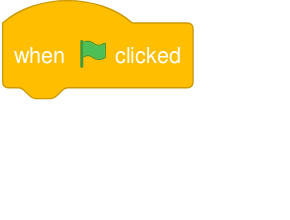
Khối khi nhấn cờ xanh là khối phổ biến nhất. Đây giống như nút “Play” cho toàn bộ dự án. Khi bạn bấm cờ xanh, mọi kịch bản có khối này đều được kích hoạt cùng lúc.
Khi nào nên dùng?
- Thiết lập trạng thái ban đầu: điểm = 0, về vị trí xuất phát.
- Bắt đầu nhạc nền, mở cảnh giới thiệu.
- Kích hoạt vòng lặp chính của game.
Tạo màn hình chào khi game bắt đầu:
Sự kiện click chuột
Khối khi nhân vật này được nhấn cho phép người chơi tương tác trực tiếp bằng chuột. Mỗi lần nhấp vào nhân vật, đoạn mã gắn với sự kiện đó sẽ chạy.
Ứng dụng thực tế
- Game bắt vật phẩm (click vào vật để ghi điểm).
- Nút bấm trong menu: Chơi, Cài đặt, Thoát.
- Hoạt hình tương tác: bấm vào nhân vật để đổi trang phục hoặc phát âm thanh.

Làm game bấm bóng bay để tăng điểm:
Sự kiện click chuột chỉ hoạt động tốt khi nhân vật đủ lớn để bấm dễ dàng. Nếu nhân vật quá nhỏ, người chơi sẽ khó tương tác.
Sự kiện nhấn phím
Khối khi phím [ ] được nhấn cho phép điều khiển nhân vật bằng bàn phím. Đây là nền tảng của nhiều game như chạy vượt chướng ngại vật, đua xe, bắn máy bay.
Các phím hay dùng
- Mũi tên trái/phải/lên/xuống để di chuyển.
- Phím cách (space) để nhảy hoặc bắn.
- Phím chữ (A, D, W, S) cho điều khiển hai người chơi.
Điều khiển nhân vật bằng mũi tên:

Kết hợp nhiều sự kiện trong một dự án
Dự án hay thường không dùng một sự kiện duy nhất mà phối hợp nhiều sự kiện. Ví dụ:
- Cờ xanh để khởi tạo game.
- Nhấn phím để điều khiển nhân vật chính.
- Click chuột để bấm vật phẩm hoặc nút menu.
Nhiều kịch bản có thể chạy đồng thời trong Scratch. Vì vậy, bạn cần tổ chức lệnh rõ ràng để tránh xung đột (ví dụ hai lệnh cùng đặt vị trí nhân vật một lúc).
Lỗi thường gặp khi dùng sự kiện
- Quên đặt khối sự kiện ở đầu nên lệnh không chạy.
- Dùng sai nhân vật: code đang gắn vào nhân vật khác.
- Nhấn phím nhưng cửa sổ Scratch không được chọn (mất focus).
- Click không ăn do nhân vật ẩn hoặc quá nhỏ.
Cách khắc phục nhanh
- Kiểm tra lại khối đầu tiên có đúng là khối sự kiện không.
- Xem tên nhân vật đang được chọn trước khi viết code.
- Bấm vào sân khấu rồi mới thử nhấn phím.
- Phóng to nhân vật hoặc tăng vùng bấm.
Bài tập thực hành gợi ý
Dùng sự kiện cờ xanh để hiện lời chào và đưa nhân vật về vị trí xuất phát.
Tạo một nhân vật ngẫu nhiên vị trí, mỗi lần click vào tăng 1 điểm.
Dùng 4 phím mũi tên để di chuyển nhân vật quanh sân khấu, thêm điều kiện không vượt biên.
Hiểu và dùng tốt các sự kiện cơ bản là nền tảng để bạn xây dựng mọi dự án Scratch: từ câu chuyện tương tác đến game hoàn chỉnh. Bắt đầu từ những ví dụ nhỏ, rồi ghép dần thành dự án lớn hơn.